
👀 Atualização do Visualizador: 🪑 visão em tabela, 📈 matriz de EV e 🗂️ modo multi‑ranges
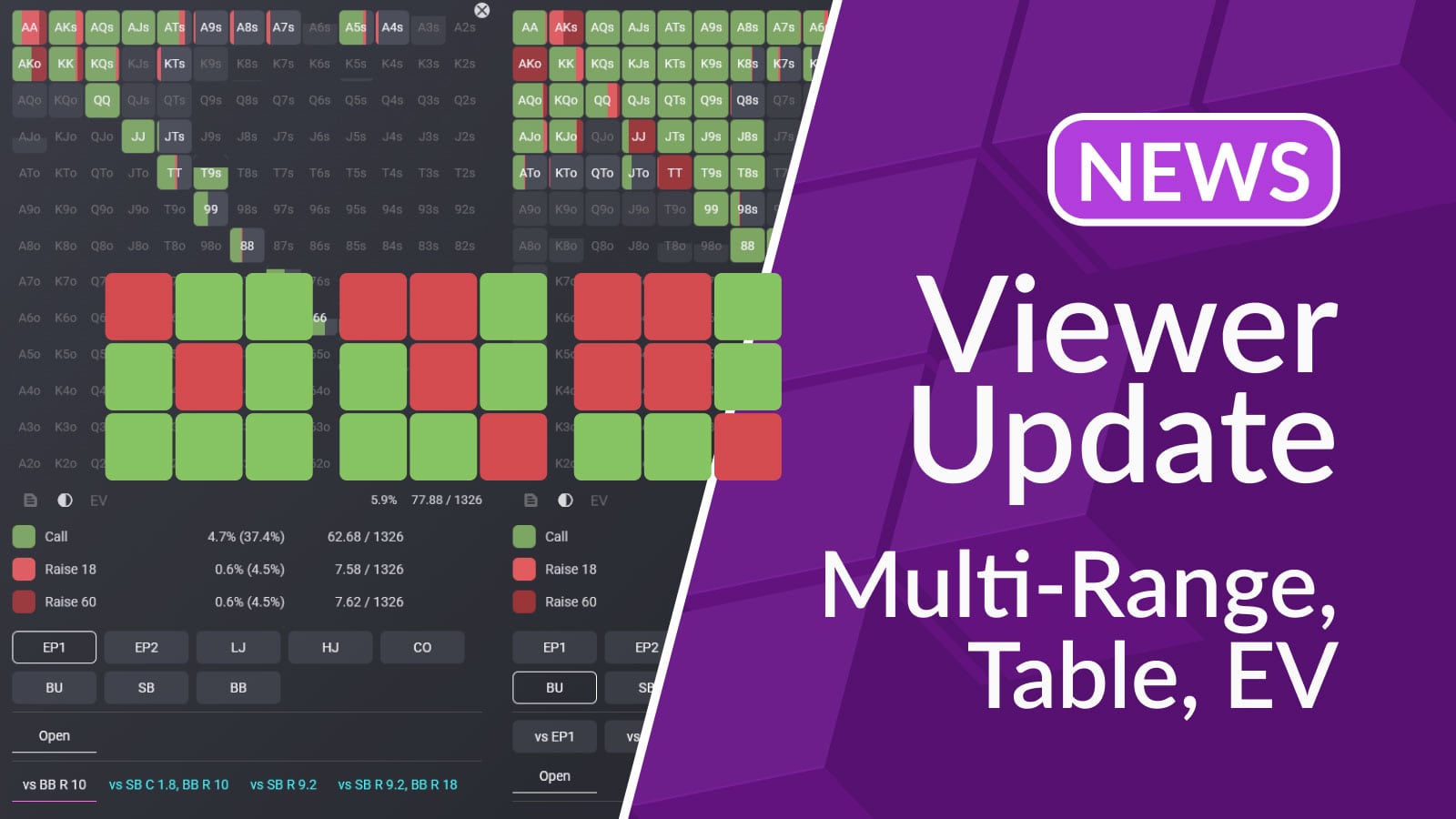
Fizemos uma grande atualização na seção Visualizador. Agora ela inclui dois modos:
- Modo de range único — o Visualizador clássico que você já conhece (mas com novas atualizações!).
- Modo multi‑ranges — uma forma totalmente nova de comparar vários ranges ao mesmo tempo.
Você pode alternar entre os modos usando os ícones no canto superior esquerdo do Visualizador.
Modo de range único: visão em tabela e matriz de EV adicionadas
O modo de range único é o Visualizador que todos os nossos usuários utilizam para navegar pela sua estratégia. Sabemos o quanto essa seção é importante, por isso adicionamos duas grandes novidades: ** visão em tabela e matriz de EV**.
A visão em tabela permite visualizar claramente a situação específica da mesa de poker em que determinado range é utilizado.
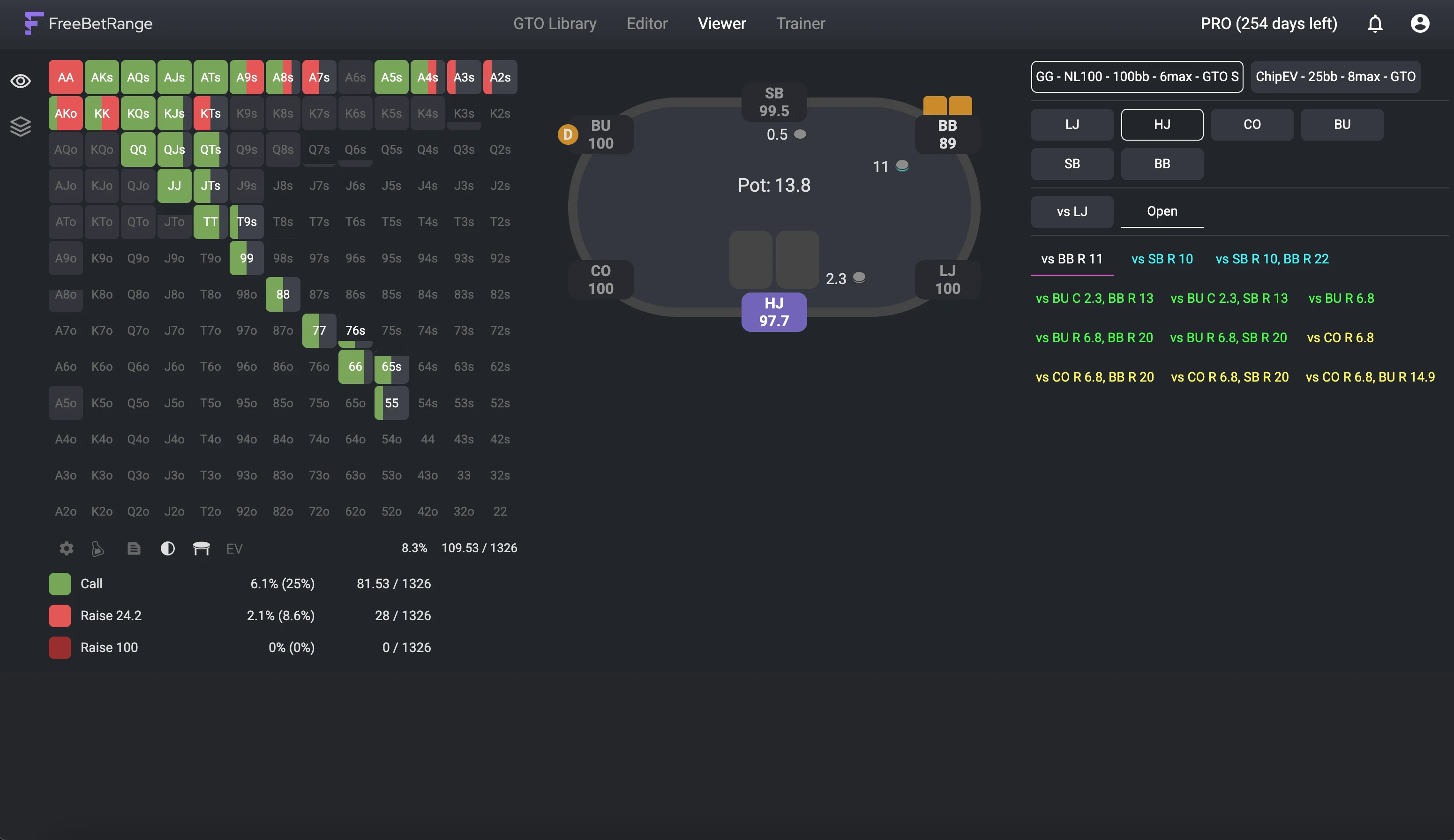
Visualizador de ranges com visão em tabela: reação do HJ vs 3‑bet do BB
Principais pontos sobre o recurso de visão em tabela:
- A visão em tabela está disponível para todos os ranges padrão e para todas as soluções GTO da Biblioteca.
- Para seus ranges personalizados, será necessário configurar manualmente a visão em tabela para cada range no Editor.
- Você pode ativar ou desativar a visão em tabela usando o ícone “table” abaixo da matriz de range.
Também adicionamos a opção de exibir uma matriz de EV para um determinado range.
Clique no ícone “EV” abaixo da matriz de range para alternar das ações para a matriz de EV. Nesse modo, você pode ver o Valor Esperado de cada mão na situação escolhida.
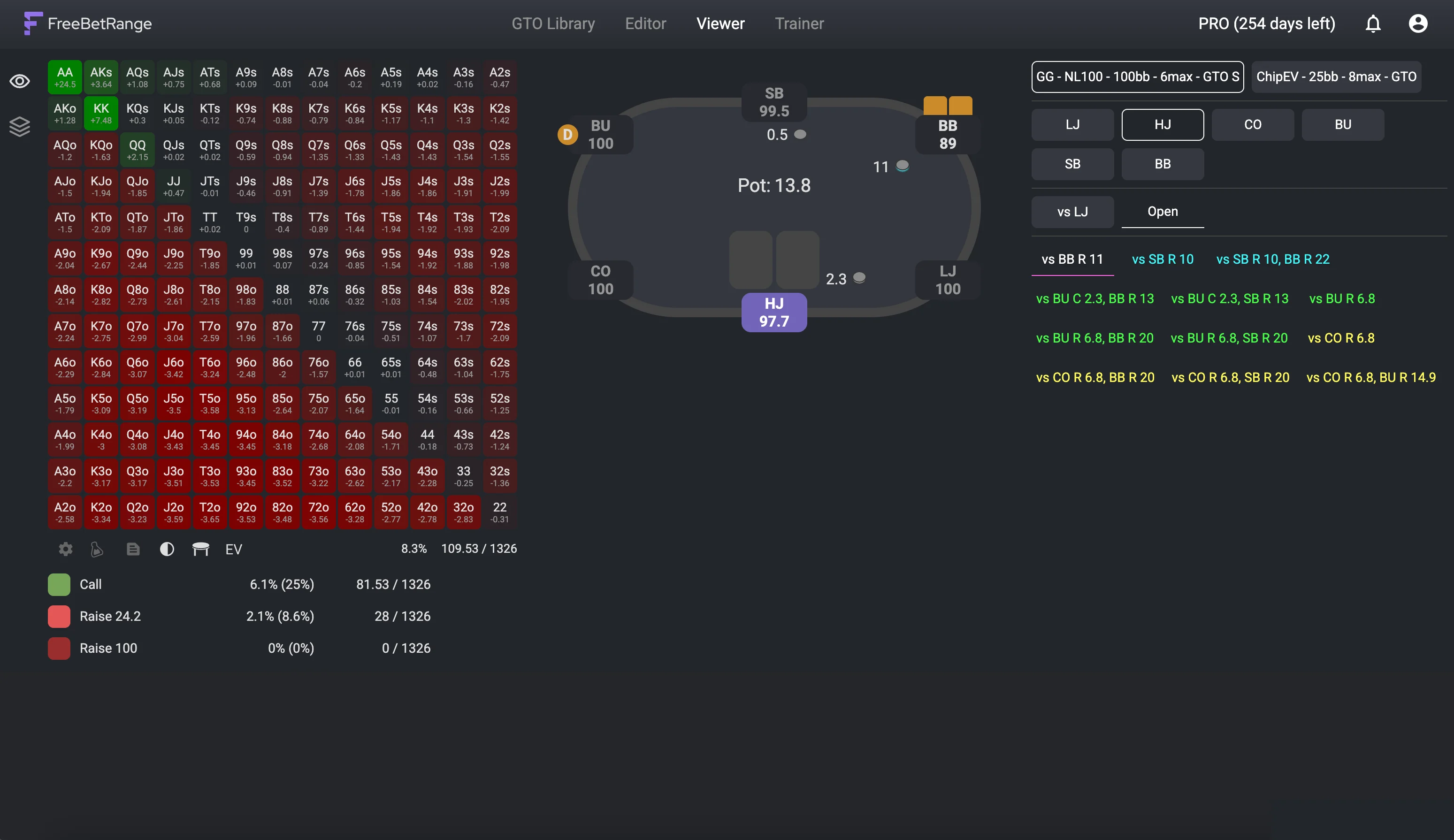
Valor Esperado de cada mão no range HJ vs 3‑bet do BB
Para voltar à visualização normal do range, basta clicar novamente no ícone EV.
Modo multi‑ranges: novo layout
O modo multi‑ranges é uma forma totalmente nova de comparar ranges e ver como sua estratégia muda em diferentes situações.
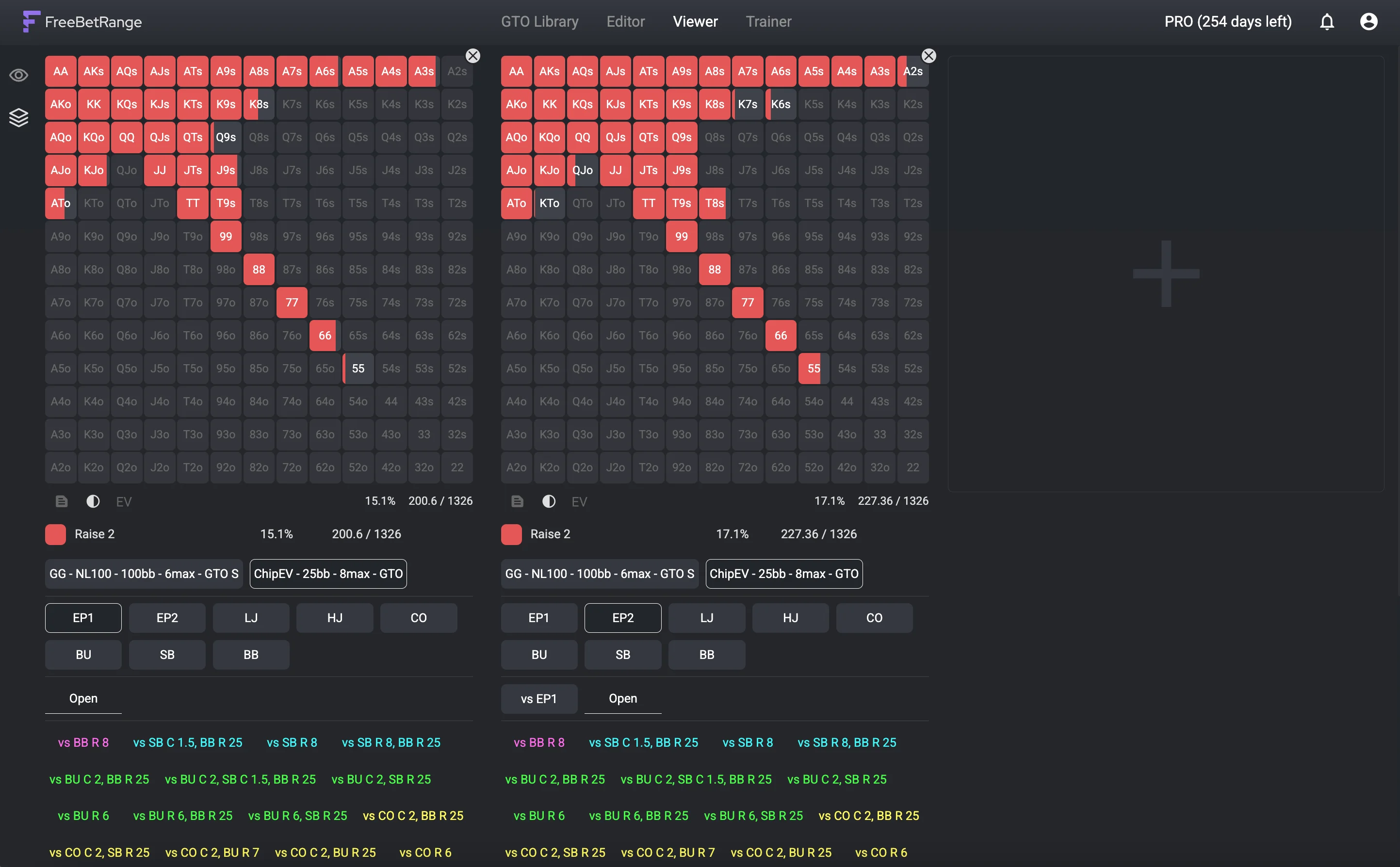
Visualizador multi‑ranges: compare ranges pré‑flop visualmente
Você pode abrir até 6 ranges em uma linha. Em telas grandes, eles aparecerão lado a lado. Caso não caibam todos, basta rolar a tela para a esquerda ou direita.
A interface é simples e intuitiva. Para ** adicionar um range, clique no ícone[+]. Para remover um range, clique no(x)** no canto superior direito da matriz.
Cada range possui seu próprio painel de navegação, permitindo carregar rapidamente qualquer parte da sua estratégia.
Por exemplo, você pode alinhar ** ranges de open‑raise de todas as posições** para ver claramente como sua estratégia de abertura se expande das posições iniciais para as finais.
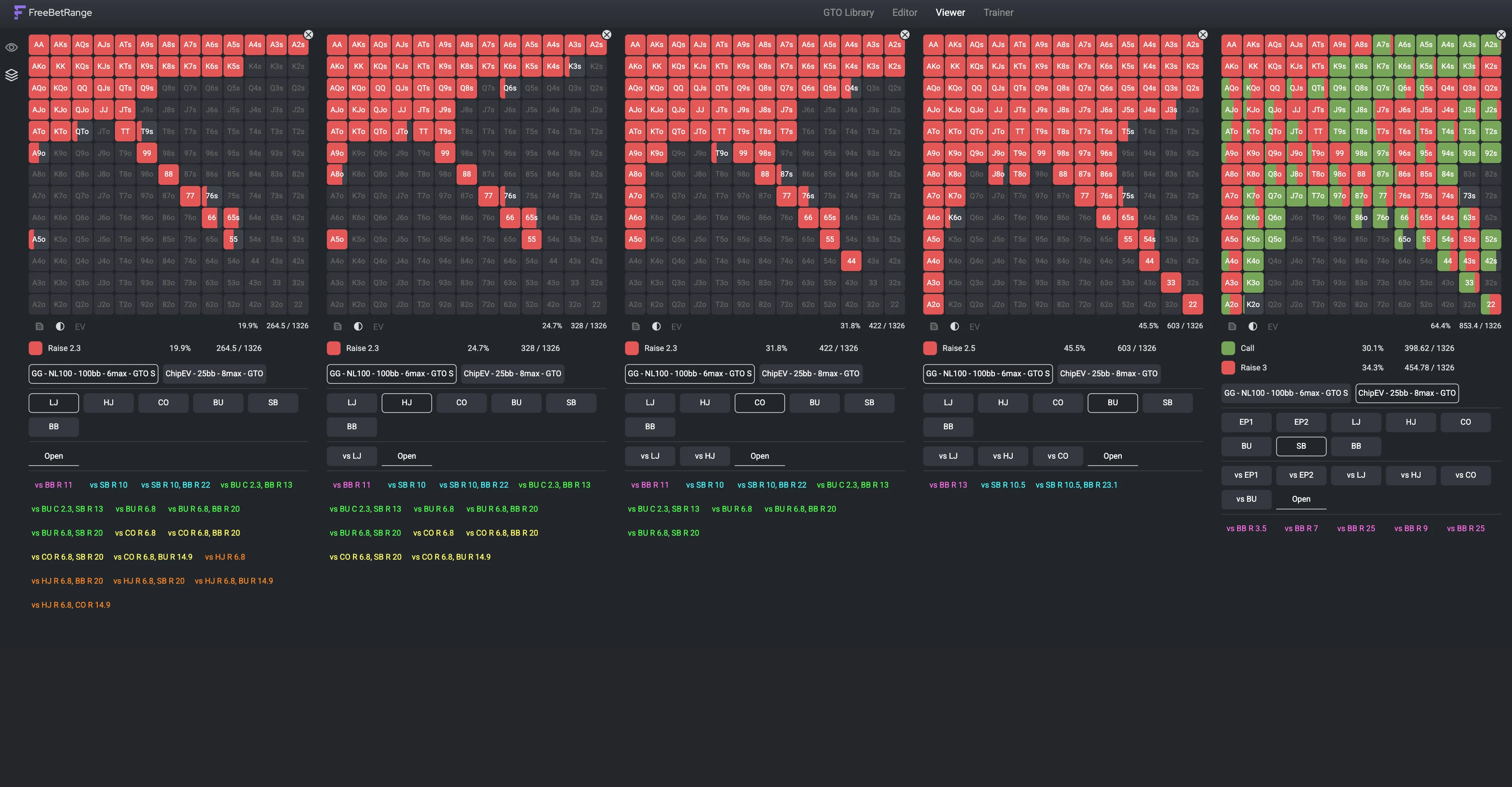
Ranges de open‑raise para todas as posições em cash games 6‑max
O aplicativo lembra automaticamente quais ranges estavam abertos e todas as configurações de layout. Assim, mesmo que você mude de modo ou saia do Visualizador, tudo continuará exatamente igual quando você voltar.
Conclusão
Esperamos que você aproveite esta atualização 🎉
Dê uma olhada também no manual atualizado do Visualizador — ele contém uma descrição passo a passo de todos os recursos e configurações do Visualizador.
E entre no nosso ** servidor no Discord** — ** adoraríamos ouvir o seu feedback!**